














亲爱的视频剪辑爱好者们,你是否有过这样的烦恼:视频太大,上传到网上或者分享给朋友时总是受限?别急,今天就来教你如何轻松裁剪视频尺寸,让你的视频随时随地都能畅享无阻!
一、了解视频尺寸的重要性
在开始裁剪视频之前,我们先来了解一下视频尺寸的重要性。视频尺寸决定了视频的清晰度和占用空间的大小。一般来说,视频尺寸越大,画质越清晰,但同时也意味着文件占用空间越大,上传和下载速度会受到影响。因此,合理裁剪视频尺寸,既能保证视频质量,又能节省存储空间,何乐而不为呢?
二、选择合适的视频裁剪工具
市面上有很多视频裁剪工具,有些是免费的,有些则需要付费。以下是一些受欢迎的视频裁剪工具:
1. Adobe Premiere Pro:这款专业视频剪辑软件功能强大,支持多种视频格式,但需要付费购买。
2. Final Cut Pro X:苹果公司推出的专业视频剪辑软件,同样需要付费,但界面简洁,操作方便。
3. VSDC Free Video Editor:这是一款免费的视频剪辑软件,功能丰富,适合初学者使用。
4. iMovie:苹果公司免费提供的视频剪辑软件,适合Mac用户使用。
根据你的需求和预算,选择一款适合自己的视频裁剪工具。
三、学习视频裁剪的基本步骤
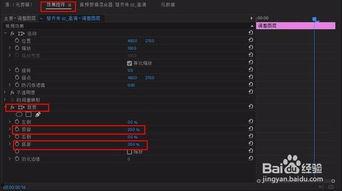
以下以VSDC Free Video Editor为例,教你如何裁剪视频尺寸:
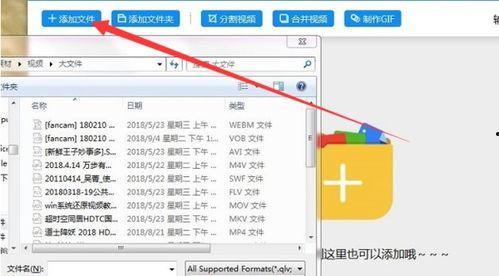
1. 打开视频:首先,打开VSDC Free Video Editor,点击“打开文件”按钮,选择你要裁剪的视频文件。
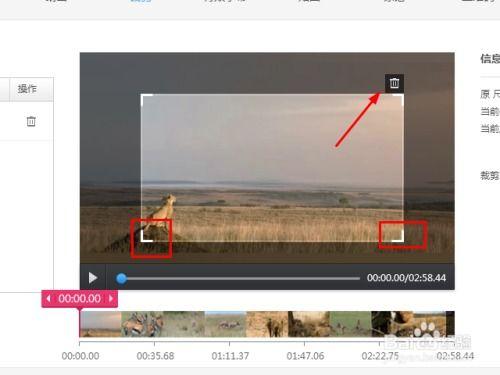
2. 设置裁剪区域:在视频预览窗口中,你可以看到视频的播放区域。点击“裁剪”按钮,然后拖动播放区域的边界框,调整裁剪区域的大小。
3. 裁剪视频:调整好裁剪区域后,点击“应用裁剪”按钮,软件会自动裁剪视频。你可以预览裁剪后的效果,如果不满意,可以重新调整裁剪区域。
4. 保存视频:裁剪完成后,点击“保存文件”按钮,选择保存路径和格式,即可保存裁剪后的视频。
四、注意事项
1. 保持视频比例:在裁剪视频时,要注意保持视频的比例,避免视频变形。
2. 注意视频质量:裁剪视频时,尽量选择高质量的视频源,以保证裁剪后的视频质量。
3. 备份原视频:在裁剪视频之前,一定要备份原视频,以防裁剪过程中出现意外。
五、
通过以上步骤,相信你已经学会了如何裁剪视频尺寸。现在,你可以轻松地处理各种视频文件,让你的视频在各种平台上畅享无阻。快来试试吧,让你的视频剪辑技能更上一层楼!
转载请注明来自久久999精品日韩中文字幕,本文标题:《如何裁剪视频尺寸》









 京公网安备11000000000001号
 京ICP备11000001号